Condições de conclusão
Navegar usando este índice
Especial | A | B | C | D | E | F | G | H | I | J | K | L | M | N | O | P | Q | R | S | T | U | V | W | X | Y | Z | Todos
0 |
|---|
Questão: (Última edição: segunda-feira, 3 mai. 2021, 13:15)0 | |||
|---|---|---|---|
| Resposta: Olá, os alunos não estão inseridos nas disciplinas de química geral que estou oferecendo esse semestre. Vcs poderiam inserir? | |||
A |
|---|


Questão: (Última edição: quinta-feira, 8 out. 2020, 09:54)Aluno com 'não atualmente' | |||
|---|---|---|---|
| Resposta: O que significa o status 'não atualmente' para o aluno na lista de participantes?
A inscrição do aluno na sala pode ter uma data limite de acesso. Ou seja, se o participante estiver como 'não atualmente', isso significa que ele não tem mais acesso, ou porque acabaram os dias do acesso ou por ter passado a data limite. Essa data e os dias são indicados na inscrição do aluno. Para mudar o status existem duas opções: mudar para cada um ou mudar a data para vários. A. Mudar para um alunoPara mudar o status de um aluno para 'ativo' siga os seguintes passos: 1. Clicar no menu de ações (engrenagem) da linha do participante
2. Mude as configuraçõesA seguir as configurações para a indicação de 'Não atualmente':
É possível mudar a data de término ou desabilitar o término e indicar 'ilimitado' para o Período de validade da inscrição:
3. SalvarDepois de salvo, o status do participante muda para ativo e ele pode acessar o curso novamente. B. Mudar para vários alunos1. Selecionar os participantes
2. Selecionar a ediçãoSelecionar a opção 'Editar as inscrições de usuários selecionados' para o tipo de inscrição desejado. Neste, caso estava como 'Inscrição Manual'
3. Alterar Data de TérminoNo final da página aberta, selecione a data desejada e depois clique em 'Salvar'
| |||


Questão: (Última edição: quinta-feira, 8 out. 2020, 10:05)Aluno não consegue ver a média | |||
|---|---|---|---|
| Resposta: O professor consegue ver a média do aluno, mas o aluno não. Quais o(s) motivo(s)? 1. O mais comum é ter a média escondida quando tem itens escondidos. Passos para solução:
2. Média está oculta. Passos para solução:
| |||


Questão: (Última edição: quinta-feira, 8 out. 2020, 10:12)Autoinscrição | |||
|---|---|---|---|
| Resposta: O curso com a Autoinscrição habilitada permite ao aluno se inscrever na disciplina sem a intervenção do professor. O professor pode colocar ou não uma senha. Para tal, é preciso os seguintes passos: 1) Acessar o menu de Participantes na página inicial da sala.  2) Acessar o menu de configuração dos participantes e escolher 'Métodos de inscrição'.  3) Se a Autoinscrição estiver cinza, é porque está desabilitada. Nesse caso, você pode clicar no ícone de olho cortado para deixá-la habilitada. Depois, clique na configuração da Autoinscrição que fica do lado direto do 'olho'  4) Este passo é opcional, mas recomendado. Se você desejar que apenas possam se inscrever as pessoas que possuem uma chave que, por exemplo, você divulgou por e-mail. Indique a senha no campo 'Chave de inscrição'.  | |||


B |
|---|
Questão: (Última edição: quinta-feira, 8 out. 2020, 10:20)Backup da sala | |||
|---|---|---|---|
| Resposta: O backup é individual de cada curso e é realizado pelo professor. Aconselhamos que o professor possa fazer o backup depois que todos os materiais estiverem organizados no espaço da UFPR Virtual. E, também, no final do semestre, como comprovante do que os alunos realizaram durante o semestre. E o melhor local para gravar? No seu computador com cópia nas nuvens. A seguir, mostramos os passos para o backup com a explicação para cada situação. 1. Acessar o menu de ações da salaDentro da página inicial da disciplina, acesse o menu de ações e depois a opção de 'Backup' conforme indicado na figura:
2. Configurações de backupDepois, uma nova página se abrirá com as opções gerais de backup. Aqui seleciona-se os grupos que podem fazer parte do backup. O professor não tem permissão de fazer backup dos usuários por questões de segurança.
3. Escolher padrão ou escolher opções? No final da página você tem duas opções: clicar em 'Pular para o passo final', para aceitar todas opções padrões (o recomendado). Ou clicar em 'Próximo' para escolher as opções que desejar. Se escolher pular para o final, ler o passo 7 deste FAQ.
4. Selecionar atividade e recursoDepois, selecione o que lhe interessar manter. Geralmente, deixamos com todas as opções marcadas ou retiramos o que era teste.
5. Nome do arquivoVocê pode escolher o nome do arquivo físico que conterá todo o backup. Note que já vem como padrão o código interno do curso e a data. Pode-se mudar, mas aconselhamos a deixar no final do nome do arquivo a extensão que indica o tipo do arquivo (.mbz).
6. ExecutarAgora é só executar o backup. Esse processo é demorado, e aconselhamos a executá-lo na quinta ou sexta de manhã que são os períodos de menor acesso na UFPR Virtual.
7. DownloadApós um tempo, você será levado para a página de 'Área de backup' que contém o backup criado. É importante você fazer o download para seu computador local e subir para um espaço na nuvem. Existe uma opção oferecida para os professores.
Veja também: Restaurar o backup | |||


 '


Questão: (Última edição: quinta-feira, 8 out. 2020, 10:31)Barra de progresso | |||
|---|---|---|---|
| Resposta: A barra de progresso indica visualmente para cada participante as ações que ele já fez ou tem que fazer dentro do curso. E, também, permite a ele perceber visualmente o que está atrasado ou não. É uma ótima indicação para os alunos. Muitos alunos sempre têm o costume de acompanhar suas atividades pela barra de progresso. Por isso, existe uma grande importância do professor configurá-la corretamente. A Barra de Progresso encontra-se no canto superior direito. Se a barra não estiver aparecendo, clique na seta azul.
Cada quadrado indica informações sobre a conclusão de uma atividade. Se você deixar o mouse em cima do quadrado, aparecerá uma mensagem com a atividade correspondente. Se você clicar no quadrado, será levado diretamente para a atividade. Cada cor tem um significado: a cor verde indica que você concluiu a atividade correspondente. O vermelho indica que a data esperada para a conclusão da atividade não concluída já passou. O Azul indica que a atividade não foi concluída, mas ainda está dentro do prazo. Dicas para o alunoVerifique sempre o manual do aluno (Ficha2 e ou Plano de aula) para ter certeza das datas de conclusão de cada atividade. Utilize a barra de progresso como indicação e auxílio para realizar todas as atividades e os recursos disponibilizados pelo professor. Visão geral de estudanteO botão 'Visão geral de estudante' leva para uma tela com a situação de cada aluno:
Na figura exemplo, é possível visualizar que o Aluno 1 realizou quase todas atividades até a sua conclusão. Apenas uma atividade não foi concluída. O professor consegue de modo rápido concluir que o Aluno Teste e Aluno UFPR não fizeram nada. É como se eles nem tivessem entrada na plataforma. E o último estudante possui algumas atividades concluídas, com muitas atividades em atraso, indicando que houve abandono por parte do aluno. Veja mais: Configurações da conclusão de atividades | |||


Questão: (Última edição: terça-feira, 20 out. 2020, 16:38)Boas práticas vídeos interativos H5P | |||
|---|---|---|---|
| Resposta: Boas práticas para os vídeos interativos criados com H5P: 1. Colocar nota de aprovação. Existe um erro reportado pelo H5P que é quando a nota de aprovação está vazia. Logo, coloque sempre o valor '1' no campo 'Nota para aprovação' 2. Se tem perguntas coloque tela de submissão Caso tenha alguma pergunta interativa crie sempre uma tela de submissão. Para criar a submissão é preciso ir até o final do vídeo (+- 3 segundos antes do final) na estrela no canto inferior direito:
Veja que neste caso não tem nenhuma tela criada. Logo, clique em 'Adicionar tela de submissão...' para criar a tela. A tela a seguir mostra o tempo que a tela foi criada:
3. Verifique o tempo da tarefa de revisão. Deixe a pergunta de revisão antes da tela de submissão. Acesse o passo 3:
E coloque quantos segundos antes de terminar a tarefa de revisão deve aparecer. Na figura a seguir está 5, que é antes dos 3 segundos da tela criada neste exemplo.
| |||


C |
|---|
Questão: (Última edição: segunda-feira, 8 jun. 2020, 10:22)Cálculo de notas | |||
|---|---|---|---|
| Resposta: O vídeo mostra uma explicação inicial de como configurar as notas e seus pesos. Resumindo: 1) Configuração do Livro de notas tem o cálculo das médias dos alunos. 2) Mudar para média é na categoria de nota. 3) Adicionar a nota para uma atividade é na configuração da atividade. | |||
Questão: (Última edição: quarta-feira, 31 mar. 2021, 20:58)Chat - o que é? | |||
|---|---|---|---|
| Resposta:
Este módulo contém opções de revisão e configuração das discussões. Para melhor resultado pedagógico das discussões, sugere-se que a data e horário do Chat, sejam agendados com antecedência e indicação da pauta ou conteúdo a ser discutido; possa haver escolhas entre dois ou mais horários; haja sempre o moderador, nunca ultrapasse uma hora de duração. Existe uma restrição de hardware do servidor para o máximo 10 alunos participem ao mesmo tempo. Para participar, você deverá acessar o ambiente no dia e local determinado, clicando em "Clique aqui para entrar no Chat agora" e após a abertura da janela, automaticamente aparecerá sua identificação e dos demais presentes. Conforme orientações enviadas pelo(a) seu(ua) tutor(a), você deverá digitar/participar com contribuições objetivas e claras; evite comentar sobre assuntos alheios à discussão. Aconselha-se o uso de outros aplicativos para chat em grupo que são gratuitos, tais como: Skype e Hangout. Para apresentações com perguntas no final, particularmente prefiro o livestream, por permitir uma transmissão mais fácil para o apresentador. Obs: Uma maneira de incentivar os alunos é marcar um horário para eles mesmo possam se encontrar, sem necessariamente a presença do professor o tutor. Os alunos podem marcar, por exemplo, para se encontrar às 9h, 13h, 19h ou 22h. Ou o horário com maior movimento de alunos é às 1h. Vocês podem utilizar os fórum hora do café para marcar algum horário. Ao professorPode-se verificar as conversas no link 'Ver sessões encerradas'. | |||
 A ferramenta Chat é uma ferramenta síncrona, ou seja os participantes encontram-se online ao mesmo tempo e trata-se da realização de uma discussão textual via Web. Ao contrário dos fóruns, todos podem publicar textos ao mesmo tempo.
Questão: (Última edição: sexta-feira, 16 out. 2020, 11:55)Como é o processo de inserção de alunos no início do semestre (ANTIGO) | |||
|---|---|---|---|
Resposta: ANTIGO, novo: https://ufprvirtual.ufpr.br/mod/glossary/showentry.php?eid=6636A equipe da UFPR Virtual recebe a lista dos alunos dos outros sistemas (SIGA e SIE) e insere os alunos nas disciplinas no primeiro dia útil após o processamento das matrículas. A gestão dos alunos após a matrícula dentro do espaço é de responsabilidade do professor. Uma vez que os sistemas são diferentes e a retirada dos alunos implica em exclusão de todas suas atividades. Os alunos do SIGA foram inseridos na sexta passada (24/07). Os alunos do SIE foram inseridos ontem (27/07). Casos a turma ainda não tenha alunos, por favor, nos informe enviando o arquivo Excel do Diário do Professor (o que o professor consegue tirar no portal do professor) utilizando o chamado: https://ufprvirtual.ufpr.br/mod/chamado/view.php?id=60608 Contudo, o professor, a qualquer momento, pode inserir manualmente os alunos sempre que desejar. Ou deixar a disciplina aberta com chave para inscrição. | |||
Questão: (Última edição: quinta-feira, 8 out. 2020, 10:45)Como migrar dados de uma disciplina para outra | |||
|---|---|---|---|
| Resposta: O professor pode migrar as atividades e os recursos de um espaço que você preparou (origem) para outra sala (destino) conforme desejar. O destino comum é uma sala criada através do sistema SIGA. Passos para a migração:
Caso não consiga, o professor pode fazer o pedido pelo suporte que atenderemos, na medida do possível. Lembrando que a demanda no início do semestre é muito alta e os chamados são respondidos de acordo com a ordem de chegada. | |||
Questão: (Última edição: quinta-feira, 8 out. 2020, 10:48)Como saber se o aluno está matriculado? | |||
|---|---|---|---|
| Resposta: Só é possível saber sobre matrículas no Portal do Aluno ou no diário do professor. Se o aluno estiver matriculado e não aparecer na UFPR Virtual, o aluno pode solicitar para o professor que seja incluído. O professor pode gerenciar a lista de participantes no menu Participantes. Os alunos são inseridos na UFPR Virtual depois do processamento das matrículas. Qualquer ajuste no SIGA/SIE não será refletido automaticamente na UFPR Virtual. O professor pode incluir/retirar o aluno de acordo com seu diário. A equipe da UFPR Virtual não tem acesso aos diários dos professores.
| |||


Questão: (Última edição: quinta-feira, 8 out. 2020, 10:55)Configuração de conclusão de atividades | |||
|---|---|---|---|
| Resposta: A barra de progresso indica visualmente para cada participante as ações que ele já fez ou tem que fazer. E, também, permite perceber visualmente o que está atrasado ou não. É uma ótima indicação para os alunos. Muitos alunos têm o costume de sempre acompanhar suas atividades
pela barra de progresso. Por isso, existe uma grande importância do professor configurá-la corretamente. Mais informações sobre a Barra de progresso. 1. Configurar curso para aceitar a conclusão A princípio, todos os cursos são criados com a conclusão ativada. Para conferir ou ativar a conclusão, veja nas configurações do curso a opção 'Acompanhamento de Conclusão':
Se opção estiver ativada, todas os tipos de atividades e de recursos poderão ter, ou não, a opção para o acompanhamento da conclusão na barra de progresso. A figura a seguir mostra a página 'Proposta de Suporte' com a opção de conclusão ativada para o estudante.
Se o aluno atingir os critérios de conclusão para a atividade, o círculo aparecerá como na figura a seguir:
2. Configurar a conclusão de cada atividadeAgora é preciso configurar cada uma das atividades. Entre na configuração de cada atividade e, no agrupamento 'Conclusão de atividades no curso', selecione os critérios de conclusão que o aluno tem que atingir para concluir a atividade. Cada tipo de atividade ou recurso tem os seus critério disponíveis. Por exemplo, uma configuração comum para os fóruns do estudante é obrigar que este envie uma mensagem para concluir a atividade. Tal configuração é apresentada na figura a seguir:
A figura a seguir mostra as opções para atividades do tipo 'Lição'. As opções selecionadas indicam que a lição aparecerá concluída para o estudante quando ele visualizar e chegar até o final da Lição. Uma vez concluída, o sistema mostra automaticamente na página do aluno a atividade com o sinal de concluído e na barra de conclusão um quadrado na cor verde. Se depois do dia 25 (observando o exemplo na figura a seguir) o aluno não concluir a atividade, aparecerá na barra de progresso do aluno o quadrado correspondente na cor vermelha.
Se não quiser que a conclusão de uma determinada atividade seja monitorada, indique a opção de 'Não indicar a conclusão da atividade' no campo 'Acompanhamento de conclusão':
Se desejar que o aluno possa clicar no círculo de conclusão para indicar que ele terminou o recurso ou atividade, basta selecionar a opção 'Os estudantes podem marcar manualmente a atividade como concluída':
3. Conclusão do cursoVocê pode definir critérios de conclusão final do curso no menu de 'Conclusão do curso'. Essa opção é encontrada no menu de ações do curso:
| |||


Questão: (Última edição: quinta-feira, 8 out. 2020, 11:04)Configurações E-aula RNP | |||
|---|---|---|---|
| Resposta: Como mudar e quais são as configurações mais adequadas para E-aula RNP? 1. Acessando as configurações1.1 Vá para a página principal do curso e certifique-se de que o curso não está em modo de edição. Como mostra a figura exemplo:
1.2 Clique no ícone da 'E-aula RNP' como mostra o destaque da figura anterior. 1.3 Clique no ícone de configuração e depois na opção de 'Editar configurações':
2. Opções de Configuração A partir de agora, as opções de configurações dependem de cada situação. Por isso, explicaremos com detalhes cada uma das opções. 2.1 Descrição que irá aparecer na página principal (exemplo: Próximo encontro... da figura na seção 1.1). É importante para reforçar a informação da aula síncrona previamente descrito no Plano de aula. 2.1.1 Clique em 'Mostrar mais'
2.1.2 Escreva a descrição no espaço em azul e marque a opção 'Exibir descrição na página do curso'
2.2 Definir quem será o mediador durante a E-aula. O mediador é pessoa que define quem será o apresentador. O padrão é ter o professor com esse papel. Mas é bom sempre verificar como está configurado. O recomendando é deixar, pelo menos, o 'professor' como mediador, como mostra a figura.
Se desejar inserir o 'tutor' como mediador, você pode inserir o papel de 'tutor' e clicar no botão 'Adicionar' conforme a figura:
Depois, aparecerá a opção de 'Mediador' ou 'Visualizador' Obs: você pode incluir/alterar o papel, e/ou incluir um usuário específico conforme desejar. Veja mais: Vídeo explicativo 2.3 Definir o período que a E-aula RNP estará disponível. Você pode definir ao período que deseja que a E-aula esteja acessível aos alunos. Na figura a seguir, é mostrado que a E-aula estará disponível a partir de 01/03/2020 para sempre, pois a opção 'Fechada desde' não está habilitada. Se o 'Habilitar' estiver selecionado, é definida a restrição, caso contrário, fica livre. Por exemplo, se quiser que sempre esteja disponível pode deixar os dois 'Habilitar' não selecionados.
| |||


Questão: (Última edição: quinta-feira, 8 out. 2020, 11:06)Criando expressões matemáticas em Latex | |||
|---|---|---|---|
| Resposta: Dentro da UFPR Virtual, é possível criar expressões em latex colocando-as entre dois dólar ($) no início e dois no final. Ou coloque entre para escrever as expressões no meio do texto. Exemplo:  resultará em $$ x^2 $$  resultará em $$ \sum^{n}_{i=1}{(n+1)} $$  resultará em \( \int_{a}^{b} x^2 dx \) no meio do texto Obs: não deve existir espaço entre os dois símbolos de início e de fim. | |||
Questão: (Última edição: quinta-feira, 8 out. 2020, 11:16)Criar espaço para disciplina no novo período especial | |||
|---|---|---|---|
| Resposta: A criação do espaço na UFPR Virtual com todos os alunos do período especial será feita por cada professor no SIGA. Para tal, é preciso se logar no sistema SIGA: https://siga.ufpr.br/ 1. Selecionar o perfil localizando o quadrado com 'Docente/Pesquisador' e o nome do curso da disciplina.No exemplo a seguir, está em destaque o perfil de professor do curso TADS
2. Acessar 'Turmas Histórico'No menu lateral esquerdo, clique em 'Turmas Histórico' como mostra a figura:
3. Selecionar a disciplinaIrá aparecer uma lista de disciplinas, selecione a disciplina desejada para criar o espaço na UFPR Virtual. 4. Criar o espaçoCom a disciplina selecionada, aparece no topo da página alguns botões como na figura a seguir. Antes de clicar: tenha certeza de que os alunos já estão matriculados. Para continuar, clique no botão de criação e acesso do espaço: 'Acessar turma UFPR Virtual'
Pronto! O SIGA automaticamente irá criar o espaço com os alunos. Observações
| |||


Questão: (Última edição: quinta-feira, 8 out. 2020, 11:20)Curso visível para os alunos | |||
|---|---|---|---|
| Resposta: É o professor que controla se a sua disciplina estará disponível (visível) para os alunos ou não (oculta). Para tal: 1) acesse o menu de configuração do curso:
ou em:
2) Depois, mude a opção 'Visibilidade do curso' para 'Mostrar' ou 'Ocultar'. Ao ocultar o curso, apenas o professor tem acesso. E na opção 'Mostrar', todos têm acesso.
3) Salve as configurações clicando no botão 'Salvar e mostrar' Obs: existe a opção 'Data de término do curso' que também afeta a disponibilidade da sala para o discente. | |||


D |
|---|
Questão: (Última edição: quinta-feira, 8 out. 2020, 11:21)Diário não existe | |||
|---|---|---|---|
| Resposta: O Diário não existe mais na UFPR Virtual. Agora ele é uma Tarefa off-line. É possível criar um para cada envio. Ou um único por curso que receba vários arquivos. Para incluir:
| |||
E |
|---|
Questão: (Última edição: quinta-feira, 8 out. 2020, 11:23)E-aula Jitsi | |||
|---|---|---|---|
| Resposta: (em construção) A E-aula Jitsi está disponível em todas as salas. Ele é uma opção caso a E-aula RNP não funcione corretamente. Com o E-aula Jitsi, é possível enviar a aula para YouTube (privado ou público) com a opção de gravar no Dropbox. | |||
Questão: (Última edição: quinta-feira, 8 out. 2020, 11:26)Edição | |||
|---|---|---|---|
| Resposta: Para a edição do curso, é preciso que o participante tenha o papel de 'Professor' ou 'Tutor editor'. Para começar a editar, é preciso deixar o curso em modo de edição clicando no ícone de edição ou selecionando 'Ativar edição' no menu de configuração do curso. Uma vez em modo de edição, é possível incluir atividades e recursos e, também, alterar as configurações de cada um individualmente.
| |||


Questão: (Última edição: quinta-feira, 8 out. 2020, 11:30)Estado do chamado | |||
|---|---|---|---|
| Resposta: Existem dois tipos de estados para um chamado do suporte:
Para agilizar o seu atendimento, por favor submeta o chamado seguindo os passos: 1. Inserir e salvar os dados do chamadoAche o chamado desejado na página inicial do atendimento do suporte e clique no botão 'Inserir novo chamado'. Após inserir os dados, clique no botão 'Salvar chamado'
2. Enviar (ou submeter) o chamadoDepois de salvo, clique no botão 'Envie o chamado para o suporte':
O sistema vai pedir confirmação numa janela pop-up, por favor, clique mais uma vez em 'Envie o chamado para o suporte':
Pronto! O chamado foi enviado. Para ter certeza, verifique o estado do seu chamado. A figura mostra que o primeiro 'Em edição' não será recebido pelo suporte e que está no estado 'Submetido' será recebido e resolvido pela nossa equipe.
Obrigado pelo interesse de contribuir para o bom atendimento da UFPR! | |||


Questão: (Última edição: quinta-feira, 29 ago. 2024, 12:44)excelente 👏 | |||
|---|---|---|---|
| Resposta: O curso está bom | |||

I |
|---|
Questão: (Última edição: terça-feira, 4 ago. 2020, 19:00)Incluindo alunos numa disciplina - UFPR Virtual | |||
|---|---|---|---|
| Resposta: Como incluir alunos e dicas para procurar os alunos no Moodle: | |||
M |
|---|
Questão: (Última edição: quinta-feira, 8 out. 2020, 11:40)Mensagem privada | |||
|---|---|---|---|
| Resposta: Para enviar uma mensagem privada para um participante de sua sala: 1) Acesse o menu de Lista de participantes
2) Clique no participante desejado:
3) Clique em 'Mensagem', e aparecerá do lado direito um espaço para envio das mensagens:
| |||


N |
|---|
Questão: (Última edição: sexta-feira, 16 out. 2020, 14:08)Não aparecem todos alunos na tarefa | |||
|---|---|---|---|
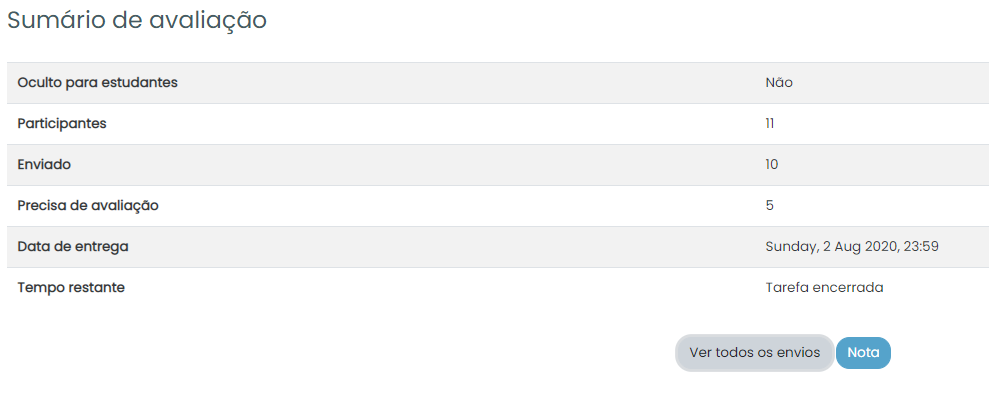
| Resposta: Tem algum aluno que não aparece para dar notas em uma atividade do tipo 'Tarefa'? Algumas possibilidades. Mas antes de continuar, é bom saber que o professor pode visualizar os alunos de duas formas: todos os alunos clicando em botão 'Ver todos os envios' ou individualmente quando clicar em 'Nota'.
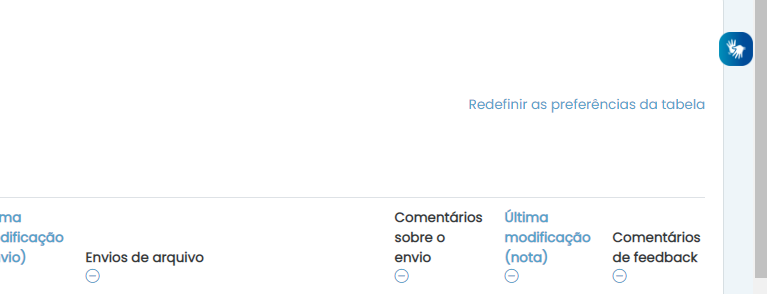
1) No relatório que mostra todos os alunos 1.1 se aparecer à direita no topo da página 'Redefinir as preferências da tabela' é por que existe uma restrição na seleção. Logo, clique no link 'Redefinir as preferências da tabela'
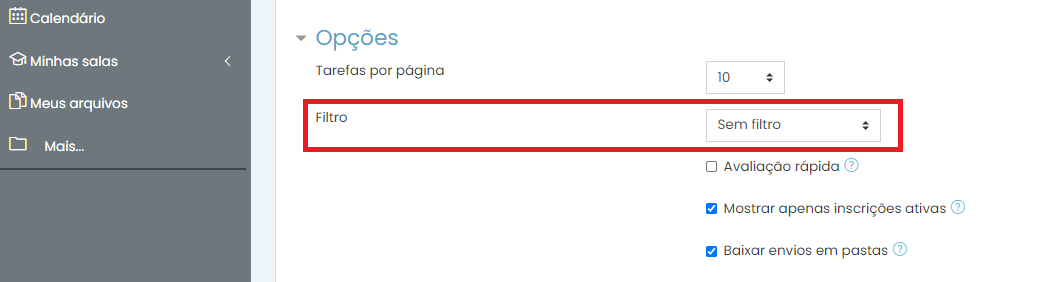
1.2 Caso não resolva, tente selecionar a opção 'Sem filtro' no campo 'Filtro'
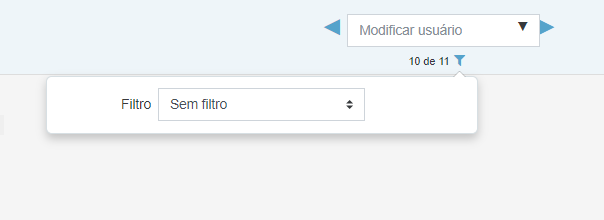
2) Na visualização de um único aluno. 2.1 Tenha certeza de que no canto suporte direito, o 'filtro' esteja com a opção 'Sem filtro'. Para que funcione é preciso fazer o passo 1 antes.
| |||
Questão: (Última edição: quinta-feira, 12 set. 2024, 14:31)não consigo acessar as tarefas | |||
|---|---|---|---|
| Resposta: Não consigo acessar as tarefas 😔😔 | |||
Questão: (Última edição: quinta-feira, 8 out. 2020, 12:58)Não é possível usar funções como compartilhamento de tela no E-aula RNP | |||
|---|---|---|---|
| Resposta: Para que o professor possa compartilhar a tela, é preciso que a E-aula RNP esteja configurado para tal. Passos para configurar:
Veja mais sobre: Configurações E-aula RNP | |||
O |
|---|
Questão: (Última edição: terça-feira, 13 abr. 2021, 14:20)O que muda na UFPR Virtual? | |||
|---|---|---|---|
| Resposta: Novo Link deste espaço: https://ufprvirtual.ufpr.br/mod/faqcipead/showentry.php?eid=19 A UFPR Virtual é o novo ambiente virtual de aprendizagem (AVA) da UFPR, e foi desenvolvida pela CIPEAD com o intuito de favorecer o ensino on-line. Repare que a UFPR VIRTUAL possui um layout diferente do antigo AVA e alguns recursos devem ser adaptados. A sala de aula virtual apresenta: 1) Um conjunto de tópicos padrão: Avisos, Hora do café, E-aula e Podcast. Esses recursos estão disponibilizados para todos os espaços criados e visam facilitar os processos de interação. 2) Dois tópicos para facilitar a organização do espaço de aprendizagem:
Importante lembrar: esse layout foi proposto para facilitar o dia a dia dos docentes que estão iniciando seus trabalhos em um ambiente virtual de aprendizagem. Aqueles que já possuem destreza no uso do Moodle podem configurá-lo de acordo com a natureza de sua disciplina e com as especificidades do processo de ensino-aprendizagem. | |||
P |
|---|
Questão: (Última edição: quinta-feira, 8 out. 2020, 12:18)Participantes externos | |||
|---|---|---|---|
| Resposta: Procedimentos para cadastro de palestrante visitante ou ministrante para palestra. Quando for convidado, é preciso que o suporte faça o cadastro em: https://ufprvirtual.ufpr.br/mod/chamado/view.php?id=60567 Se for mais de um usuário, coloque as informações em um documento Excel conforme: https://ufprvirtual.ufpr.br/mod/chamado/view.php?id=60608 | |||
Questão: (Última edição: quinta-feira, 28 mai. 2020, 15:55)Postar vídeo no fórum | |||
|---|---|---|---|
| Resposta: No momento, aconselhamos a utilização de um canal no YouTube para subir os vídeos. Passos para postar o vídeo: - Faça upload do vídeo: Escolha 'Não é recomendado para crianças' e na Visibilidade escolha 'Não listado' - Depois entre no vídeo para ver se está ok e copie o código de compartilhamento - Depois vá para o editor e cole o link Veja o vídeo que mostra os passos: | |||
R |
|---|
Questão: (Última edição: quinta-feira, 8 out. 2020, 12:29)Reconfigurar a sala | |||
|---|---|---|---|
| Resposta: Para preparar o espaço para o novo semestre, é possível usar a opção 'Reconfigurar' no menu do curso. 1. Acessar a reconfiguraçãoClique no menu de ações na página inicial do curso, e depois escolha 'Reconfigurar'
2. ConfiguraçõesAssim que abrir a página das configurações, vá para o final da página e clique no botão 'Selecionar Padrão'
Se desejar configurar valores e padrões, já é possível clicar no botão 'Reconfigurar curso' e depois 'Continuar'. A seguir, serão explicadas algumas opções que podem ser interessantes de serem avaliadas pelo usuário. 2.1 PapéisCuidado ao selecionar os papéis. Geralmente, apenas excluímos os alunos e tutores. Caso você selecione o seu próprio papel (exemplo: professor) você não terá mais acesso ao curso.
2.2 GruposSe desejar manter os grupos e apagar os membros, habilite a opção 'Remover todos os membros do grupo' e deixe desabilitado 'Excluir todos os grupos'.
2.3 GlossárioSe desejar apagar os itens inserido pelos alunos, habilite a opção 'Excluir os itens criados por usuários não inscritos'. Se desejar apagar até os itens inseridos pelos professores/tutores, selecione a opção 'Cancele itens de todos os glossários'.
2.4 E-aula RNPPara apagar informações da E-aula RNP é preciso selecionar manualmente as opções desejadas:
| |||


Questão: (Última edição: quinta-feira, 8 out. 2020, 12:40)Restaurar backup | |||
|---|---|---|---|
| Resposta: É comum que o professor peça, para o suporte, uma sala para a preparação do espaço bem antes do início do semestre. E, depois que o espaço for criado através do sistema SIGA,
o professor pode fazer backup da espaço preparado e pode restaurá-lo no novo espaço criado. Obs: Restaurar o backup é recuperar todos os arquivos de recursos e as atividades presentes em um arquivo de backup e colocá-lo em uma sala na UFPR Virtual. Siga os passos para a restauração: 1. Acessar o menu 'Restaurar'Na página principal do curso, clique no menu de ações e escolha a opção 'Restaurar' conforme indicado a figura:
2. Localizar o backup e clique em restaurarSempre verifique a data indicada na coluna 'Hora' antes de prosseguir.
3. Verificar detalhesVerifique os detalhes como atividades e recursos que estão dentro do backup. Se tudo estiver correto, clique em 'Continuar'
4. Escolher o destinoNeste passo é preciso escolher se deseja restaurar o backup: a) no presente curso (casos de restaurar um backup que contém o estado anterior de alguma grande mudança); ou b) em algum outra sala que você tenha acesso como professor. Obs.:
5. ConfiguraçõesDesmarque as opções que não deseja que estejam no espaço destino e clique em 'Próximo'.
6. Seleção de atividades e recursosDesmarque as atividades e os recursos que não deseja para o novo espaço. Geralmente, nesta opção, desmarcamos o que já tem no espaço destino, como, por exemplo, a seção de 'Ambientação', 'Avisos', 'Hora do café', ...
Quando estiver pronto, clique em 'Próximo' 7. ExecutarNa tela de conclusão, verifique se está tudo conforme deseja e clique em 'Executar a restauração'. Espere até ser executado (uma boa hora para um café). Pronto! Seu conteúdo foi restaurado, e clicando em continuar você será direcionado para o espaço com o conteúdo restaurado. Obs: se ocorrer alguma mensagem de erro, por favor, envie para o Suporte a mensagem de erro, o link da sala destino e o backup que você utilizou. | |||


Questão: (Última edição: quinta-feira, 8 out. 2020, 12:49)Revisar questionário | |||
|---|---|---|---|
| Resposta: Você pode controlar o que o aluno pode consultar após responder o questionário. A seguir, mostraremos a localização das configurações e as explicações de algumas das opções. Para começar, certifique-se de que a sala está no modo de edição. 1. Acessar configuraçõesClique no 'Editar' à direita do questionário e depois clique em 'Editar configurações' 2. Na seção 'Opções de revisão'Localize a seção de 'opções de revisão' para que possa escolher as opções conforme a figura a seguir:  As opções 'durante a tentativa' indica o momento que o estudante está respondendo o questionário. Ou seja, não é bom que ele possa saber muitas informações. Logo, a opção mais comum é deixar desmarcadas as opções do grupo como na figura acima. A não ser num caso específico: quando for um questionário para o estudante aprender as informações e que não valha nota. As opções do grupo 'Após a tentativa' são para funcionar imediatamente após a tentativa. Ou seja, se você desejar que o aluno consiga ver suas notas (de cada questão e do questionário) deixe marcada a opção 'notas'. Se deseja permitir que ele veja quais as questões ele acertou ou errou imediatamente após salvar e enviar, deixe a opção 'Acertos/Erros' habilitada. Na figura acima, apenas a opção 'A tentativa' está habilitada. Logo, o aluno apenas pode visualizar a sua resposta. Ele não saberá sua nota, se acertou/errou cada questão ou qual a resposta correta das questões. O grupo 'Mais tarde...' são as opções que funcionarão minutos após a tentativa. Após um tempo e/ou depois dele fechar a janela e consultar a página novamente. Na figura acima, ele só pode ver suas notas e sua resposta. Obs: pela nota da questão ele pode deduzir qual a opção correta ou incorreta. O grupo 'Depois do fechamento do questionário' é habilitado quando a data for indicada e habilitada em 'Encerrar o questionário' (seção 'Duração', ilustrada na próxima figura). Se a data de encerramento está habilitada, você poderá configurar as opções deste grupo. Uma opção comum é indicar a nota e a resposta correta após o fechamento do questionário, ou seja, só depois que nenhum outro estudante puder responder o questionário. Dica: criar feedbacks específicos para cada questão (explicando os motivos de modo detalhado), deixando habilitada nas opções presentes na primeira figura da seção 2, ajuda o aluno a aprender com seus erros.  | |||
T |
|---|
Questão: (Última edição: quinta-feira, 8 out. 2020, 12:50)Testar como aluno | |||
|---|---|---|---|
| Resposta: Prezado Existe uma opção 'mudar de papel' para visualizar o resultado como aluno. Os passos para tal podem ser vistos no vídeo a seguir: https://youtu.be/5ysDR5vzfN0 Visite também o nosso FAQ: https://ufprvirtual.ufpr.br/mod/glossary/view.php?id=64013 Atenciosamente. | |||
V |
|---|
Questão: (Última edição: quinta-feira, 28 mai. 2020, 15:54)Vídeo sem download, apenas visualização - para Professores | |||
|---|---|---|---|
| Resposta: No momento, aconselhamos a utilização de um canal no YouTube para subir os vídeos. Os vídeos carregados diretamente na UFPR Virtual serão facilmente baixados. Passos para subir e mostrar o vídeo: - Faça upload do vídeo - Escolha 'Não é recomendado para crianças' - Na Visibilidade escolha 'Não listado' - Depois entre no vídeo para ver se está ok e copie o código de compartilhamento 'incorporar' - Depois vá para o editor e selecione código HTML e cole o vídeo - Retire o código do tamanho: o width e height Veja o vídeo que mostra os passos: | |||