Condições de conclusão
Navegar usando este índice
Especial | A | B | C | D | E | F | G | H | I | J | K | L | M | N | O | P | Q | R | S | T | U | V | W | X | Y | Z | Todos
E |
|---|


Questão: (Última edição: quinta-feira, 8 out. 2020, 11:30)Estado do chamado | |||
|---|---|---|---|
| Resposta: Existem dois tipos de estados para um chamado do suporte:
Para agilizar o seu atendimento, por favor submeta o chamado seguindo os passos: 1. Inserir e salvar os dados do chamadoAche o chamado desejado na página inicial do atendimento do suporte e clique no botão 'Inserir novo chamado'. Após inserir os dados, clique no botão 'Salvar chamado'
2. Enviar (ou submeter) o chamadoDepois de salvo, clique no botão 'Envie o chamado para o suporte':
O sistema vai pedir confirmação numa janela pop-up, por favor, clique mais uma vez em 'Envie o chamado para o suporte':
Pronto! O chamado foi enviado. Para ter certeza, verifique o estado do seu chamado. A figura mostra que o primeiro 'Em edição' não será recebido pelo suporte e que está no estado 'Submetido' será recebido e resolvido pela nossa equipe.
Obrigado pelo interesse de contribuir para o bom atendimento da UFPR! | |||


Questão: (Última edição: quinta-feira, 29 ago. 2024, 12:44)excelente 👏 | |||
|---|---|---|---|
| Resposta: O curso está bom | |||

I |
|---|
Questão: (Última edição: terça-feira, 4 ago. 2020, 19:00)Incluindo alunos numa disciplina - UFPR Virtual | |||
|---|---|---|---|
| Resposta: Como incluir alunos e dicas para procurar os alunos no Moodle: | |||
M |
|---|
Questão: (Última edição: quinta-feira, 8 out. 2020, 11:40)Mensagem privada | |||
|---|---|---|---|
| Resposta: Para enviar uma mensagem privada para um participante de sua sala: 1) Acesse o menu de Lista de participantes
2) Clique no participante desejado:
3) Clique em 'Mensagem', e aparecerá do lado direito um espaço para envio das mensagens:
| |||


N |
|---|
Questão: (Última edição: sexta-feira, 16 out. 2020, 14:08)Não aparecem todos alunos na tarefa | |||
|---|---|---|---|
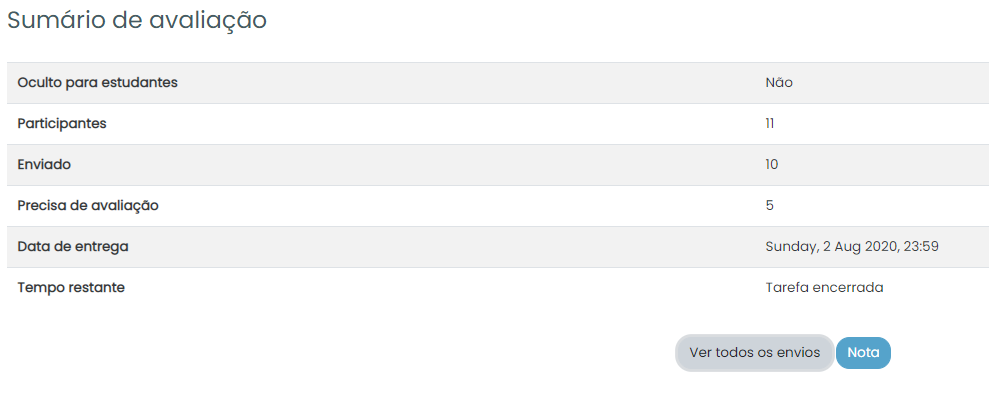
| Resposta: Tem algum aluno que não aparece para dar notas em uma atividade do tipo 'Tarefa'? Algumas possibilidades. Mas antes de continuar, é bom saber que o professor pode visualizar os alunos de duas formas: todos os alunos clicando em botão 'Ver todos os envios' ou individualmente quando clicar em 'Nota'.
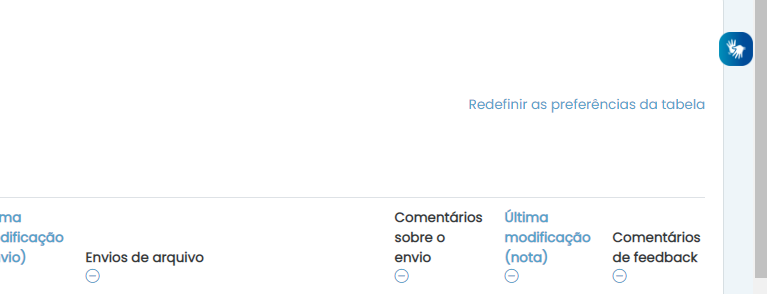
1) No relatório que mostra todos os alunos 1.1 se aparecer à direita no topo da página 'Redefinir as preferências da tabela' é por que existe uma restrição na seleção. Logo, clique no link 'Redefinir as preferências da tabela'
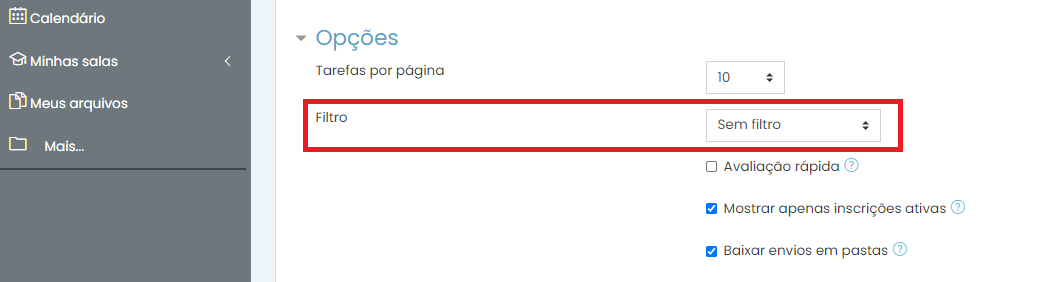
1.2 Caso não resolva, tente selecionar a opção 'Sem filtro' no campo 'Filtro'
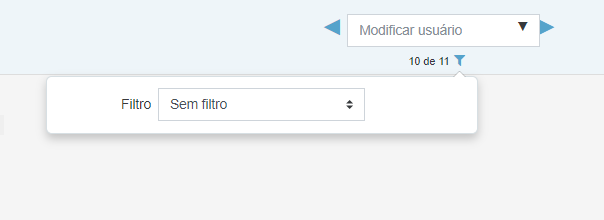
2) Na visualização de um único aluno. 2.1 Tenha certeza de que no canto suporte direito, o 'filtro' esteja com a opção 'Sem filtro'. Para que funcione é preciso fazer o passo 1 antes.
| |||
Questão: (Última edição: quinta-feira, 12 set. 2024, 14:31)não consigo acessar as tarefas | |||
|---|---|---|---|
| Resposta: Não consigo acessar as tarefas 😔😔 | |||
Questão: (Última edição: quinta-feira, 8 out. 2020, 12:58)Não é possível usar funções como compartilhamento de tela no E-aula RNP | |||
|---|---|---|---|
| Resposta: Para que o professor possa compartilhar a tela, é preciso que a E-aula RNP esteja configurado para tal. Passos para configurar:
Veja mais sobre: Configurações E-aula RNP | |||
O |
|---|
Questão: (Última edição: terça-feira, 13 abr. 2021, 14:20)O que muda na UFPR Virtual? | |||
|---|---|---|---|
| Resposta: Novo Link deste espaço: https://ufprvirtual.ufpr.br/mod/faqcipead/showentry.php?eid=19 A UFPR Virtual é o novo ambiente virtual de aprendizagem (AVA) da UFPR, e foi desenvolvida pela CIPEAD com o intuito de favorecer o ensino on-line. Repare que a UFPR VIRTUAL possui um layout diferente do antigo AVA e alguns recursos devem ser adaptados. A sala de aula virtual apresenta: 1) Um conjunto de tópicos padrão: Avisos, Hora do café, E-aula e Podcast. Esses recursos estão disponibilizados para todos os espaços criados e visam facilitar os processos de interação. 2) Dois tópicos para facilitar a organização do espaço de aprendizagem:
Importante lembrar: esse layout foi proposto para facilitar o dia a dia dos docentes que estão iniciando seus trabalhos em um ambiente virtual de aprendizagem. Aqueles que já possuem destreza no uso do Moodle podem configurá-lo de acordo com a natureza de sua disciplina e com as especificidades do processo de ensino-aprendizagem. | |||
P |
|---|
Questão: (Última edição: quinta-feira, 8 out. 2020, 12:18)Participantes externos | |||
|---|---|---|---|
| Resposta: Procedimentos para cadastro de palestrante visitante ou ministrante para palestra. Quando for convidado, é preciso que o suporte faça o cadastro em: https://ufprvirtual.ufpr.br/mod/chamado/view.php?id=60567 Se for mais de um usuário, coloque as informações em um documento Excel conforme: https://ufprvirtual.ufpr.br/mod/chamado/view.php?id=60608 | |||